티스토리 뷰
목차
새 휴대폰으로 바꾸셨나요?
설레는 기분도 잠시,
“카카오톡 대화, 사진, 친구 목록은 다 어떻게 하지?”
걱정부터 앞서죠.
다행히도 카카오 계정으로 로그인하고 백업만 제대로 해두면,
기존 데이터 그대로 복원할 수 있습니다.
오늘은 폰을 바꿨을 때 카카오톡을 복구하는 가장 안전하고 빠른 방법을
백업부터 복원까지 순서대로 알려드릴게요!

✅ 1단계: 기존 폰에서 대화 백업하기
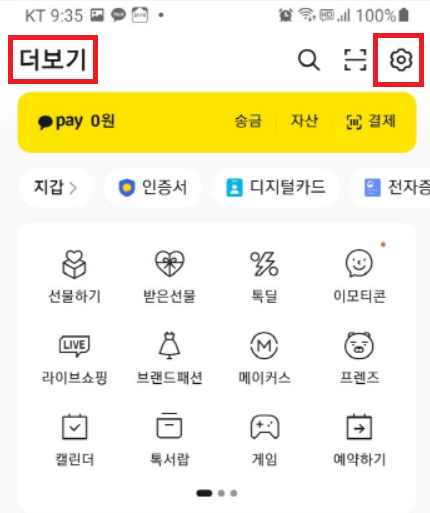
1️⃣카카오톡 > 더 보기(≡) > 설정(⚙️)
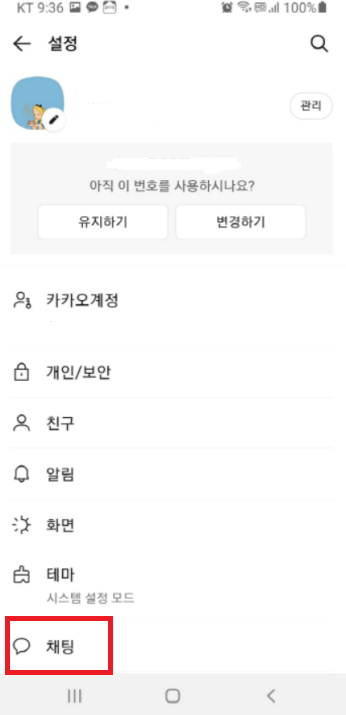
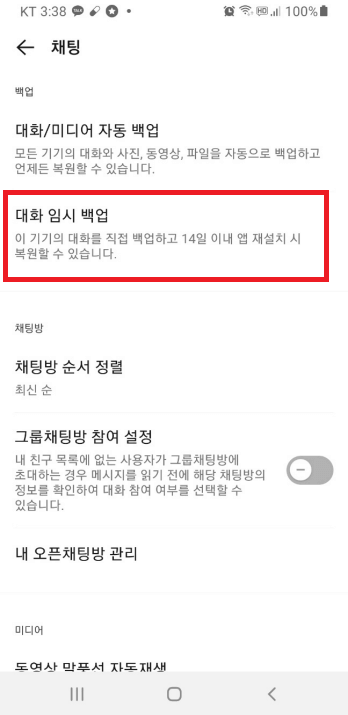
2️⃣채팅 > 대화 백업
3️⃣[대화 백업 시작] 클릭
4️⃣백업용 비밀번호 설정 후 진행
5️⃣백업 완료 확인 (📌 유효기간 14일)
📌 이 비밀번호는 복원할 때 필요하므로 꼭 기억해 두세요!
✅ 2단계: 새 폰에서 카카오톡 설치 및 로그인
1️⃣새 스마트폰에서 카카오톡 앱 설치 후 실행
2️⃣기존 카카오 계정으로 로그인
3️⃣'대화 복원' 화면이 나오면 [복원하기] 선택
4️⃣1단계에서 설정한 백업 비밀번호 입력
5️⃣복원 완료!
✔ 사진, 영상 등 미디어 파일은 일부 제외될 수 있으므로
중요한 파일은 별도 갤러리 백업도 함께 권장
✅ 3단계: 추가 설정 확인
✔ 프로필 사진, 배경, 이름 등 자동 적용
✔ 친구 목록, 차단 목록, 즐겨찾기 유지
✔ 채널 및 오픈채팅방은 로그인 후 다시 참여 필요
✅ 팁: 대화 백업 안 한 경우는?
🔸대화 내용 복원이 불가능합니다.
🔸단, 카카오 계정 기반 정보(친구 목록, 프로필 등)는 자동 복구됨
✅ 자주 묻는 질문 (FAQ)
Q. 백업하지 않고 카카오 계정만 로그인하면 어떻게 되나요?
🅰️대화 내역은 복원되지 않지만,
친구 목록, 프로필, 차단 목록 등은 계정 기준으로 자동 복구됩니다.
Q. 복원이 안 되는 이유는 뭔가요?
🅰️
🔺백업 유효기간(14일) 초과
🔺비밀번호 입력 오류
🔺다른 계정으로 로그인했을 가능성
Q. 아이폰에서 갤럭시로, 또는 반대의 경우도 가능한가요?
🅰️ 네! 기기 종류와 무관하게 복원 가능하며,
단지 백업/복원 시점에서 동일 카카오 계정 사용이 필수입니다.
✅ 마무리
새 스마트폰에서도
📌 기존 대화
📌 친구 목록
📌 프로필 정보까지
완벽하게 복원하려면,
꼭 카카오 계정 로그인 + 대화 백업 설정을 기억해 두세요!
오늘 알려드린 방법만 잘 따라 하면,
폰을 바꾸는 날에도 걱정 없이 카톡을 이어갈 수 있습니다.
카카오톡 음성으로 문자보내는 방법:손 안 대고 말로 메시지 전송하기
손이 바쁠 때, 눈이 피곤할 때, 또는 어르신이 글자를 입력하기 어려워할 때음성으로 카카오톡 메시지를 보내는 기능이 아주 유용합니다.오늘은 카카오톡에서 음성 인식을 통해 문자 메시지를
keep.thx9799.com